Qué incluye la plantilla
Controla presupuestos enviados a clientes, estados y próximas acciones. Excel gratuito, sin registro, con hoja vacía y ejemplo ficticio.
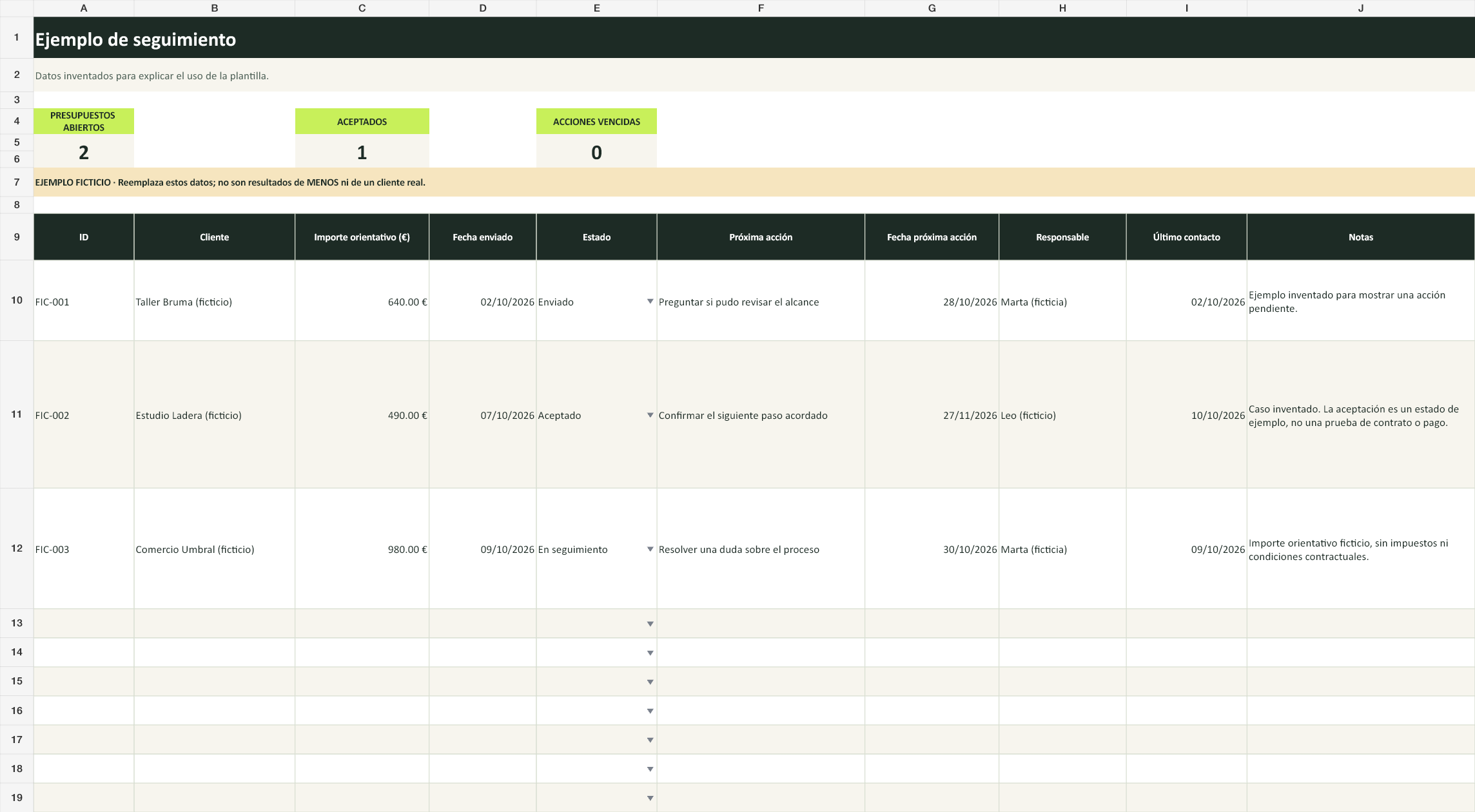
- ID
- Cliente
- Importe orientativo (€)
- Fecha enviado
- Estado
- Próxima acción
- Fecha próxima acción
- Responsable
- Último contacto
- Notas
Cómo usarla
1. Crea una referencia y registra lo básico
Añade una fila por presupuesto y escribe una referencia que puedas reconocer después. Indica el cliente o la empresa, el importe orientativo y la fecha en que enviaste la propuesta. La referencia sirve para ordenar el seguimiento; no sustituye al presupuesto ni a sus condiciones. Puedes filtrar la tabla desde los encabezados y ordenar por fecha, estado o responsable para preparar una revisión rápida.
2. Mantén el estado al día
Elige entre Por preparar, Enviado, En seguimiento, Aceptado, No aceptado y Cancelado. Actualiza la fila después de cada respuesta. Si una persona pide tiempo, anota lo que ha dicho y acuerda cuándo volver a hablar. Marca Aceptado cuando el cliente lo haya confirmado y conserva esa aceptación junto al presupuesto. El cobro y el inicio del trabajo se controlan aparte.
3. Escribe una acción concreta
En Próxima acción deja claro qué toca hacer: resolver una duda, confirmar si pudieron revisar la propuesta o preparar la versión que se haya acordado. Asigna a una persona y añade la fecha en que conviene retomarlo. La hoja resalta las acciones con fecha vencida cuando el presupuesto sigue en un estado abierto. Si la conversación cambia, revisa la fecha o la acción para que el aviso no se quede obsoleto.
4. Usa los recuentos como lista de trabajo
El resumen cuenta como abiertos los estados Por preparar, Enviado y En seguimiento. También muestra los marcados como Aceptado y las acciones vencidas de presupuestos todavía activos. Empieza la revisión filtrando las fechas próximas y las vencidas, y comprueba si cada fila tiene responsable. Los recuentos reflejan lo que has registrado; no calculan probabilidades ni ingresos. Mientras la hoja esté vacía, el resumen muestra un guion.
5. Conserva solo el contexto necesario
En Último contacto registra la fecha del intercambio más reciente y usa Notas para una frase útil que permita continuar. Evita copiar conversaciones completas, datos bancarios, credenciales o información personal que no haga falta. El importe es orientativo y no incorpora lógica fiscal. Antes de enviar una propuesta, utiliza el documento comercial acordado para detallar alcance, calendario, impuestos, aceptación y condiciones.
Cómo adaptar el seguimiento
Si varias personas participan, acordad qué significa cada estado y quién mantiene cada presupuesto. Usad una sola copia compartida con los permisos adecuados, en lugar de enviar versiones por correo. Conserva el ID aunque cambies el título o el importe de la propuesta. La pestaña de ejemplo muestra tres situaciones ficticias; puedes consultarla sin trasladar sus filas a la hoja En blanco.
Un ejemplo para entenderla
La pestaña «Ejemplo ficticio» incluye tres presupuestos inventados: uno enviado con una próxima acción, otro marcado como aceptado y uno en seguimiento. Los nombres, responsables, fechas e importes son ilustrativos. No representan clientes, ventas, precios ni resultados de MENOS.
Cuándo conviene dar otro paso
- Si cada persona mantiene su propia versión o se pierde el historial de conversaciones, conviene valorar un CRM compartido.
- Para recibir avisos automáticos o traer datos desde tu programa de presupuestos hace falta una conexión. El archivo no envía mensajes.
- El importe es orientativo y no calcula IVA ni otros impuestos. Conserva las condiciones en el presupuesto que envías al cliente.
La descarga no envía a MENOS el contenido que escribas en el archivo. Elige dónde guardarlo y quién puede acceder según la información que vayas a manejar.
Si ya tienes un listado o quieres conectarlo
Revisar un listado de presupuestos en CSV
Si ya tienes una hoja o un CRM, exporta una copia del listado. El comprobador señala referencias repetidas y presupuestos abiertos sin responsable, acción o fecha; tú revisas los avisos.
Automatizar el seguimiento con MENOS
Si necesitas que consultas, estados y tareas se actualicen entre tus programas, podemos estudiar cómo conectarlos. Primero revisamos qué puede resolver la configuración que ya tienes.