Qué incluye la plantilla
Controla qué documentos se esperan, quién los revisa y en qué estado están. Libro Excel gratuito con instrucciones y ejemplos ficticios.
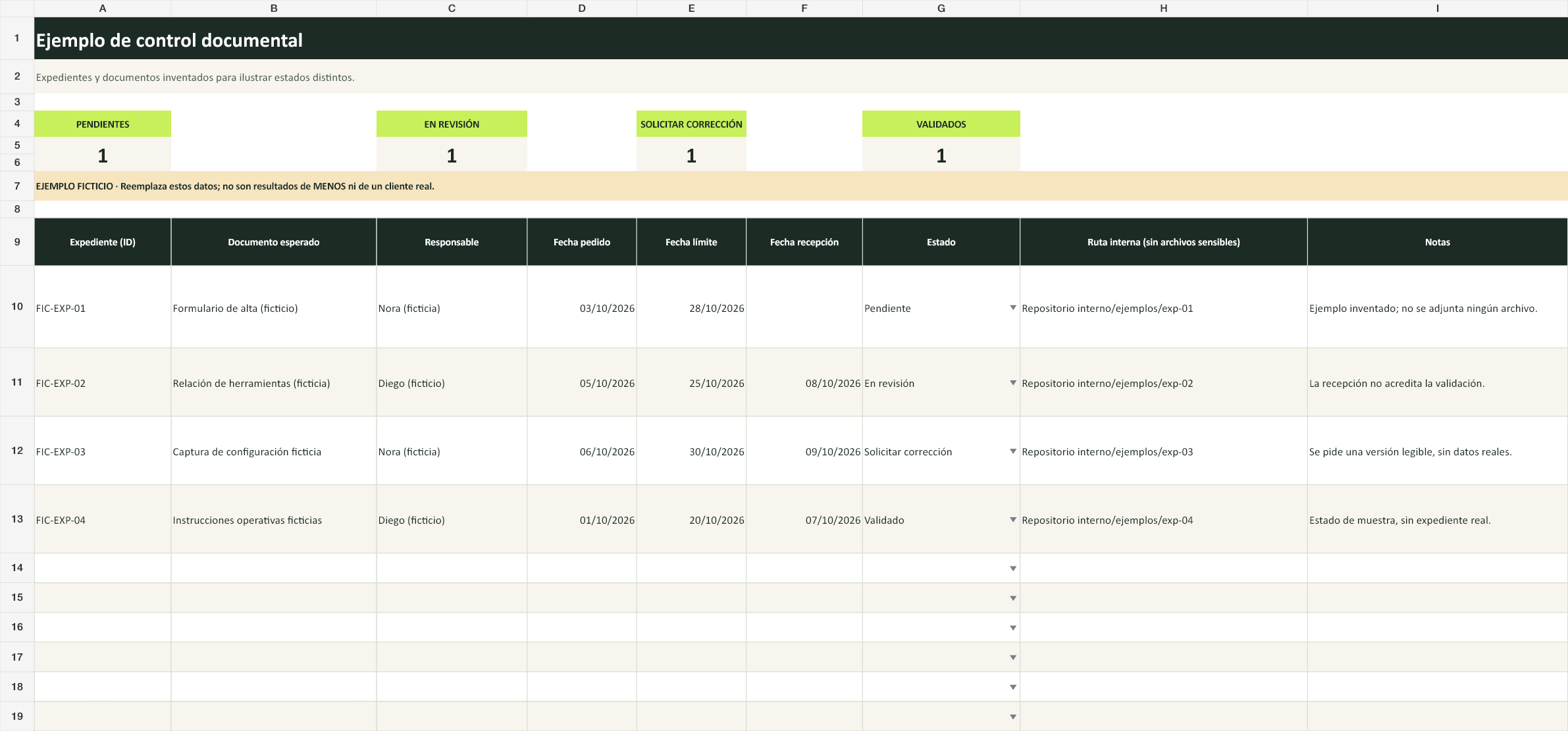
- Expediente (ID)
- Documento esperado
- Responsable
- Fecha pedido
- Fecha límite
- Fecha recepción
- Estado
- Ruta interna (sin archivos sensibles)
- Notas
Cómo usarla
1. Separa expediente y documento
Empieza con un identificador interno para el expediente y añade una fila por cada documento que esperas. Si un expediente necesita cuatro documentos, usa cuatro filas; así puedes recibir y revisar cada uno sin cerrar el resto por accidente. Describe el documento con palabras concretas y suficientes para distinguirlo, pero no copies en esta tabla la información que contiene.
2. Asigna a alguien y registra las fechas
En Responsable indica quién pedirá, localizará o revisará el documento. Anota la fecha del pedido cuando lo envíes y el límite si existe un plazo acordado. Puedes dejar la fecha límite vacía mientras no se haya fijado. La plantilla ordena fechas y muestra filtros, pero no inventa vencimientos ni envía avisos automáticos a las personas responsables.
3. Distingue recepción de validación
El estado puede ser Pendiente, Recibido, En revisión, Validado o Solicitar corrección. Usa Recibido cuando el archivo haya llegado. Cambia a En revisión si alguien debe comprobarlo y a Validado solo después de hacer esa comprobación. Si no sirve o falta algo, elige Solicitar corrección y explica en una nota qué cambio se necesita. La llegada del archivo, por sí sola, no confirma que esté completo, sea correcto o pueda utilizarse.
4. Guarda una referencia segura
La columna de ruta interna sirve para indicar dónde encontrar el documento en el repositorio que ya utiliza tu organización. No pegues el contenido, una contraseña, un enlace público ni una ruta que dé acceso sin control. Usa Notas para explicar un bloqueo o una corrección pendiente, no para duplicar información sensible. Configura los permisos del libro y del repositorio según quién necesite trabajar con ellos.
5. Revisa pendientes y recuentos
Los recuentos superiores agrupan las filas por estado. Te ayudan a filtrar y repartir el trabajo, pero no saben qué combinación de documentos completa cada expediente. Comprueba la lista de documentos requeridos y la decisión de quien revisa antes de marcar el expediente como terminado. Un documento Validado no debe cerrar otras filas todavía pendientes del mismo expediente.
6. Adapta los nombres a vuestro proceso
Antes de usarla en equipo, acuerda qué significa cada estado, quién tiene autoridad para validar y qué hacer si una fecha cambia. Si necesitáis conservar un historial, registra las modificaciones en el sistema documental aprobado en vez de sobrescribir información que debáis poder reconstruir. La hoja Ejemplo ficticio contiene documentos y referencias inventados para mostrar cómo pueden convivir filas pendientes, en revisión, con corrección solicitada y validadas.
Un ejemplo para entenderla
La pestaña «Ejemplo ficticio» muestra cuatro referencias inventadas y documentos de muestra. Incluye un elemento pendiente, uno en revisión, otro con corrección solicitada y uno validado. Los nombres de personas, las fechas y las rutas son ficticios; no hay archivos adjuntos ni expedientes reales.
Cuándo conviene dar otro paso
- La hoja registra estados; no determina si una documentación es legal, fiscal o técnicamente suficiente.
- Recibido no equivale a revisado ni a validado.
- No almacenes documentos, credenciales ni datos sensibles dentro del libro.
- La plantilla no envía solicitudes ni recordatorios y no sustituye al repositorio autorizado.
La descarga no envía a MENOS el contenido que escribas en el archivo. Elige dónde guardarlo y quién puede acceder según la información que vayas a manejar.